若在 MacBook 上可以直接使用 yt-dlp 這個開源專案來進行下載影片.
https://github.com/yt-dlp/yt-dlp
安裝方式很簡單, 請直接使用 brew 工具:
brew install yt-dlp
建議一併下載 FFmpeg 來提供下載後的影片與聲音的合成:
brew install ffmpeg
接下來就可以在命令列進行下載 YouTube 影片, 如影片(其中影片 ID就是後面的那串英數 – U7mPqycQ0tQ:
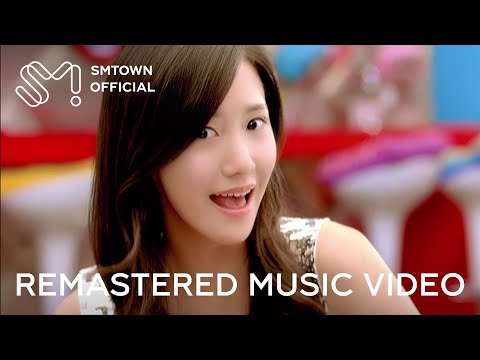
https://www.youtube.com/watch?v=U7mPqycQ0tQ
我們就使用如下指令:
> yt-dlp U7mPqycQ0tQ
[youtube] Extracting URL: U7mPqycQ0tQ
[youtube] U7mPqycQ0tQ: Downloading webpage
[youtube] U7mPqycQ0tQ: Downloading visionos player API JSON
[youtube] U7mPqycQ0tQ: Downloading m3u8 information
[info] U7mPqycQ0tQ: Downloading 1 format(s): 401+251
[download] Destination: Girls' Generation 소녀시대 'Gee' MV [U7mPqycQ0tQ].f401.mp4
[download] 100% of 353.32MiB in 00:00:24 at 14.27MiB/s
[download] Destination: Girls' Generation 소녀시대 'Gee' MV [U7mPqycQ0tQ].f251.webm
[download] 100% of 3.77MiB in 00:00:00 at 9.37MiB/s
[Merger] Merging formats into "Girls' Generation 소녀시대 'Gee' MV [U7mPqycQ0tQ].webm"
Deleting original file Girls' Generation 소녀시대 'Gee' MV [U7mPqycQ0tQ].f401.mp4 (pass -k to keep)
Deleting original file Girls' Generation 소녀시대 'Gee' MV [U7mPqycQ0tQ].f251.webm (pass -k to keep)
就會快速得到一支下載好的 webm 有影片有聲音的檔案 Girls’ Generation 소녀시대 ‘Gee’ MV [U7mPqycQ0tQ].webm
若要指定為 mp4 的檔案格式, 可以增加 -S “ext:mp4:m4a” 使用如下指令:
>yt-dlp -S "ext:mp4:m4a" U7mPqycQ0tQ
[youtube] Extracting URL: U7mPqycQ0tQ
[youtube] U7mPqycQ0tQ: Downloading webpage
[youtube] U7mPqycQ0tQ: Downloading visionos player API JSON
[youtube] U7mPqycQ0tQ: Downloading m3u8 information
[info] U7mPqycQ0tQ: Downloading 1 format(s): 401+140
[download] Destination: Girls' Generation 소녀시대 'Gee' MV [U7mPqycQ0tQ].f401.mp4
[download] 100% of 353.32MiB in 00:00:25 at 14.12MiB/s
[download] Destination: Girls' Generation 소녀시대 'Gee' MV [U7mPqycQ0tQ].f140.m4a
[download] 100% of 3.71MiB in 00:00:00 at 13.31MiB/s
[Merger] Merging formats into "Girls' Generation 소녀시대 'Gee' MV [U7mPqycQ0tQ].mp4"
Deleting original file Girls' Generation 소녀시대 'Gee' MV [U7mPqycQ0tQ].f401.mp4 (pass -k to keep)
Deleting original file Girls' Generation 소녀시대 'Gee' MV [U7mPqycQ0tQ].f140.m4a (pass -k to keep)
就會得到一個 Girls’ Generation 소녀시대 ‘Gee’ MV [U7mPqycQ0tQ].mp4 的檔案.
若是只想要指定的時間區段如 1:10-1:20, 可以增加 –download-sections “*01:10-01:20” 使用如以下指令:
>yt-dlp --download-sections "*01:10-01:20" -S "ext:mp4:m4a" U7mPqycQ0tQ
....輸出內容較長....略....
(上述指令仍會輸出 Girls’ Generation 소녀시대 ‘Gee’ MV [U7mPqycQ0tQ].mp4 同之前一樣檔名的檔案, 不過若檔案已存在它就不會再次下載, 記得先將前一次下載的影片改成不一樣的檔名, 再進行這個下載.
這個指定時間區段的內容, 這個對於長影片, 只需要其中一小段內容非常方便, 不需要整個下載就可以快速達成取出其中一段的內容.
快速總結一下:
- 若是下載影片使用 yt-dlp “影片ID” – 會下載最高畫質與使用 webm 的格式輸出
- 若是需要下載為 mp4 可以使用 yt-dlp -S “ext:mp4:m4a” “影片ID” – 則會下載為 mp4 格式
- 若是需要下載長影片中指定的時間區段, 可以使用 yt-dlp –download-sections “*01:10-01:20” “影片ID” – 即會下載指定時間區間的影片內容
快去用看看吧.
繼續閱讀:
https://www.getop.com/group/hui-yuan-fu-wu-qu/discussion/c857ddbc-921e-4a64-b012-859e922d8679
補充一下 Windows 版本: [2026/9/15 9:24]
請下載 yt-dlp.exe 與 ffmpeg 工具包 (essential 即可):
yt-dlp.exe: https://github.com/yt-dlp/yt-dlp/releases/latest/download/yt-dlp.exe
ffmpeg 工具包:
C:\winget install "FFmpeg (Essentials Build)"
`msstore` 來源要求您必須先檢視下列合約,再使用。
Terms of Transaction: https://aka.ms/microsoft-store-terms-of-transaction
來源需要將目前電腦的 2 個字母地理區域傳輸到後端服務,才能正確(例如"US")。

是否同意所有來源合約條款?
[Y] 是  [N] 否: y
找到 FFmpeg (Essentials Build) [Gyan.FFmpeg.Essentials] 版本 9.0.1
此應用程式已由其擁有者授權給您。
Microsoft 不負任何責任,也不會授與協力廠商封裝的任何授權。
正在下載 https://github.com/GyanD/codexffmpeg/releases/download/9.0.1/ffmpeg-9.0.1-essentials_build.zip
  ██████████████████████████████   106 MB /  106 MB
已成功驗證安裝程式雜湊
正在擷取封存...
已成功擷取封存
正在啟動套件安裝...
已修改路徑環境變數;重新啟動命令介面以使用新值。
新增的命令列別名: "ffmpeg"
新增的命令列別名: "ffplay"
新增的命令列別名: "ffprobe"
已成功安裝
完成後使用如同上面一樣的指令即可順利下載影片囉!